ارتقای رم و حافظه لپ تاپ: راهنمای گام به گام
پیش از خرید دستگاه تازه، ارتقای رم و تعویض حافظه با SSD همان لپ تاپ را چند سال دیگر قابل استفاده نگه میدارد.
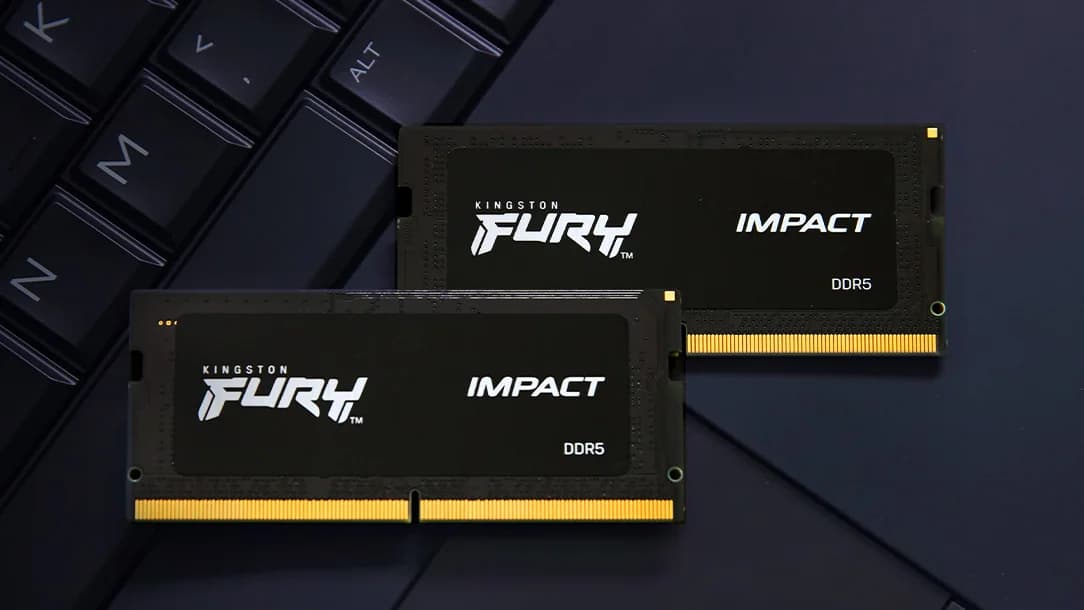
پیش از آنکه برای کندی دستگاه لپ تاپ تازه بخرید، این را بدانید: در بیشتر موارد افزودن رم و تعویض حافظه با SSD همان دستگاه را چند سال دیگر قابل استفاده نگه میدارد، با هزینهای بسیار کمتر.
گام صفر: ببینید اصلا قابل ارتقا هست یا نه
این مهمترین گام است و اغلب نادیده گرفته میشود. در لپ تاپهای نازک امروزی رم اغلب روی برد لحیم شده و اسلاتی وجود ندارد. پیش از خرید هر قطعهای این سه چیز را مشخص کنید:
- تعداد اسلات رم و اینکه چند تای آن خالی است.
- حداکثر رم پشتیبانیشده توسط دستگاه.
- نوع اسلات حافظه: M.2 با پشتیبانی NVMe، یا فقط جای دیسک ۲.۵ اینچ.
در ویندوز، بخش Memory در Task Manager تعداد اسلاتهای استفادهشده را نشان میدهد.
ارتقای رم
چقدر بخرم
۱۶ گیگابایت کف منطقی امروز است. ۳۲ گیگابایت وقتی معنا دارد که با ماشین مجازی، پروژههای تدوین یا مجموعههای داده بزرگ کار کنید. برای کاربری اداری، رفتن از ۱۶ به ۳۲ تقریبا هیچ تفاوت محسوسی نمیسازد.
نکتهای که عملکرد را واقعا بالا میبرد
اگر دستگاه دو اسلات دارد، دو ماژول یکسان نصب کنید نه یک ماژول بزرگ. حالت دوکاناله در کارهای گرافیکی و بهویژه روی پردازندههای با گرافیک یکپارچه تفاوت قابل توجهی میسازد. یک ماژول ۱۶ گیگابایتی تنها از دو ماژول ۸ گیگابایتی ضعیفتر عمل میکند.
همخوانی
نوع رم باید با دستگاه بخواند. نسل حافظه به عقب سازگار نیست و ماژول نسل جدید در اسلات نسل قدیم جا نمیرود. شرح تفاوت نسلها در مطلب حافظه DDR5 آمده است.
تعویض حافظه با SSD
اگر هنوز دیسک مکانیکی دارید، این ارتقا بزرگترین جهش محسوسی است که میتوانید به دستگاه بدهید؛ بیشتر از رم و بیشتر از هر چیز دیگر. انتخاب بین دو نوع SSD را در این مقایسه باز کردهایم.
انتقال یا نصب تازه
دو راه دارید. انتقال نسخه فعلی ویندوز با نرمافزار کلون سریعتر است و همه چیز سر جایش میماند. نصب تازه ویندوز تمیزتر است و اگر سیستم قبلی کند و شلوغ بوده، نتیجه بهتری میدهد. پیشنهاد ما نصب تازه است، مشروط بر اینکه پیش از آن از دادهها نسخه پشتیبان گرفته باشید.
مراحل اجرا
- از دادههای مهم نسخه پشتیبان بگیرید. این گام اختیاری نیست.
- دستگاه را خاموش کنید، شارژر را جدا کنید و اگر باتری قابل جدا شدن است آن را بردارید.
- پیچهای درپوش زیرین را باز کنید و درپوش را با ابزار پلاستیکی آرام جدا کنید.
- پیش از لمس قطعات، دست خود را به یک سطح فلزی زمینشده بزنید تا بار الکتریسیته ساکن تخلیه شود.
- ماژول رم را با کنار زدن دو گیره جانبی آزاد کنید و ماژول تازه را با زاویه حدود سی درجه جا بزنید تا گیرهها قفل شوند.
- برای حافظه M.2، پیچ نگهدارنده را باز کنید، قطعه را با همان زاویه وارد کنید و دوباره پیچ را ببندید.
- درپوش را ببندید، دستگاه را روشن کنید و در محیط BIOS ظرفیت تازه را ببینید.
اگر دستگاه بالا نیامد
در بیشتر موارد ماژول کاملا جا نیفتاده است. دستگاه را خاموش کنید و ماژول را دوباره محکم جا بزنید. اگر همچنان بالا نیامد، با یک ماژول تنها امتحان کنید تا مشخص شود کدام قطعه یا کدام اسلات مشکل دارد.
قطعات موجود را در قطعات کامپیوتر و تجهیزات ذخیره سازی ببینید.